


 王志勇 发表于 2026年08月15日 10:20
本方法适用于Win 7/Vista/8.1/10,不适用于Win 11,因为Win 11取消了自定义工具栏。方法就是快速运行一个.bat文件,这个文件用“taskkill”的DOS命令,自动关闭当前的所有窗口。比如当前有20个窗口,用此命令3~5秒内,自动全部关闭。多数人都是手动一个一个关闭,关闭20个窗口至少要花费30多秒~40多秒。这个操作,无论使用什么CPU,能使电脑的流畅度体感,达到300%以上,甚至更多倍。详细步骤如:
以Win 7为例,建议固态硬盘至少分2个区,大多数人都是不分区(所有专业论坛上的大部分回复都说不分区)。固态硬盘不分区的好处是使整个硬盘的写入寿命均衡,但缺点是重装系统如果是用GHOST的方式,由于只有一个分区,C盘的数据会全部丢失。
除非电脑上有2个硬盘,系统盘可以不分区。我的主力电脑平时插2个硬盘,系统盘还是分成2个区,因为固态硬盘的D盘上还是得放重要资料,用于高速存储交换。
因此,容量小的硬盘,如120G,建议C盘、D盘各分一半。大于或等于240G的硬盘,C盘分70G,其余容量为资料盘。C盘的容量越大,越有利于固态硬盘寿命,因为有利于写入寿命均衡。
1. 在D盘建立一个目录 D:\文档\M ,如下图:
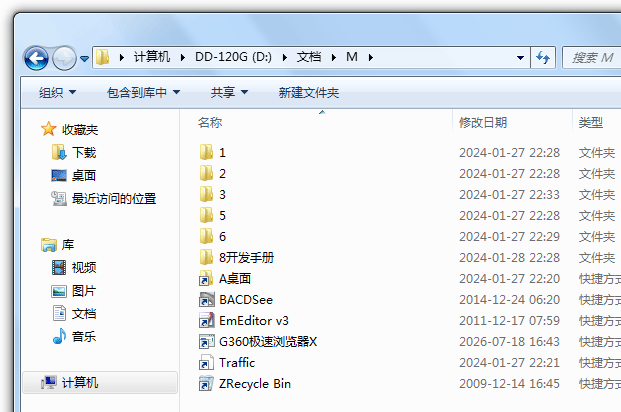
在这个目录里,再建立1、2、3、4、5、6……以数字开头的大目录,如上图。
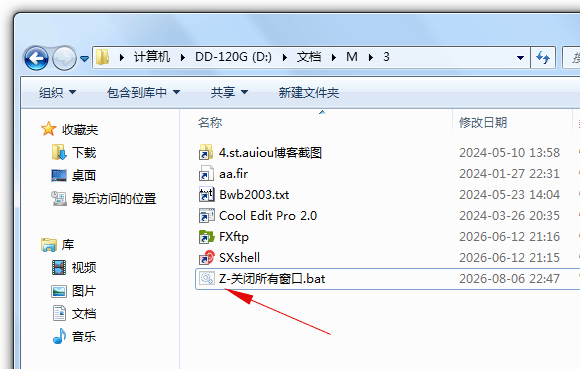
2. 例如我在 D:\文档\M\3 这个目录里,建立一个文件:Z-关闭所有窗口.bat,如下图:
3. 这个文件写入要快速关闭的窗口的.exe的进程名称,可按 Ctrl+Shift+Esc 键,或按 Win+R,输入 taskmgr,打开任务管理器,点击“进程”的标签。
D:\文档\M\3\Z-关闭所有窗口.bat 这个文件,写入(可修改为自己常用的软件):
taskkill /im firefox.exe /f
taskkill /im EMEDITOR.exe /f
taskkill /im ACDSee.exe /f
taskkill /im Xftp.exe /f
taskkill /im Xshell.exe /f
taskkill /im Photoshop.exe /f
taskkill /im coreldrw.exe /f
taskkill /im EXCEL.EXE /f
taskkill /im WINWORD.EXE /f
taskkill /im Winamp.exe /f
taskkill /im WINRAR.EXE /f
taskkill /im mspaint.exe /f
如下图:
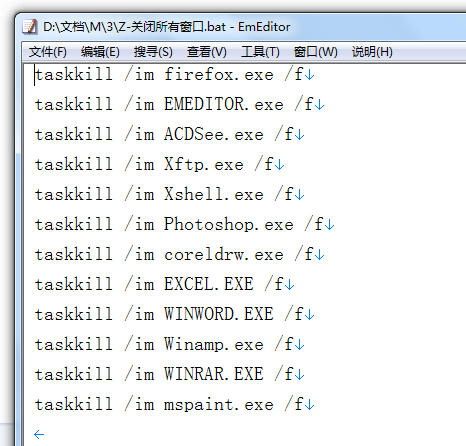
上述这些是我个人常用的软件。(注:以前的进程数比上述这些多一些,因为使用了多年,上述这么少是因为近期误删了这个文件,重新建立的。)
4. 如何快速运行这个批处理文件?在Windows最下方的任务栏的空白处,点击鼠标右键→选择工具栏→新建工具栏,依次找到 计算机、D盘、文档、M,即 D:\文档\M,如下图:
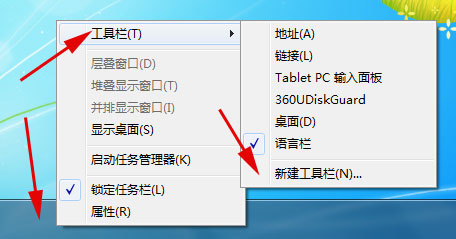
建立之后,默认的“M”是在任务栏的最右方,鼠标在任务栏的空白处,点击鼠标右键→“锁定任务栏”的勾去掉,把M调整到“开始”图标的旁边。
最后,再把“锁定任务栏”,打上勾,防止任务栏乱跑。
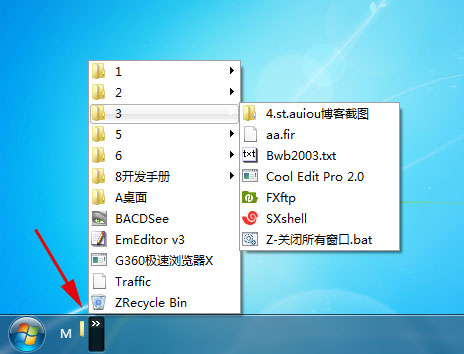
之后,在Windows任务栏里的“M”,右边有个》,点击这个》,依次按键盘:3、Z,之后所有的窗口都会在1秒~2秒内自动全部关闭。如下图:
关键注意事项
这些文件夹、快捷方式的文件名,一定要以字母、或者数字开头,不要用汉字开头,就是对应的键盘上的按键,例如我把刚才的.bat文件,前面加个“Z”字母,所以按键盘的Z键。
平时打开这些快捷方式时,需要养成按键盘的习惯,而不要用眼睛去找,每次能节省10秒~20秒。
为什么文件夹要命名“M”?
D:\文档\M 这个目录,也可以是别的字母。但必须是以字母、或者数字命名,且只有一个字符。因为Windows最下方的任务栏,空间非常有限,多一个字母就多占一点版面的空间。
关于本文的这个.bat文件
这个文件由于体积很小,所以就直接在工具栏里放原文件,对于体积超过几K的文件,建议此文件放在其它路径,然后此文件建立一个快捷方式,快捷方式的文件改名为Z开头,然后快捷方式文件放置在 D:\文档\M\3 这个目录。
本方法的唯一缺点
本方法由于是使用taskkill命令,taskkill这个命令是强制结束进程,之后软件的设置不会被记忆,例如Firefox、Photoshop、CorelDRAW的参数设置,凡是有修改软件的参数设置时,需要手动关闭这个软件一次,也就是点击软件窗口右上角的×。
如果没有对软件的设置进行修改,可以用本方法快速批量关闭所有的窗口。
为什么不批量关闭文件夹?
也可以添加这2行:
taskkill /im explorer.exe /f
explorer.exe
(第2行的作用是再自动启动资源管理器。)
但有3个缺点:
1. 之后任务栏会乱跑,“M”会跑到任务栏的最右方,这是Win 7的bug。
2. 对杀毒软件的进程可能有点影响,以前的XP系统有影响,我的电脑使用360杀毒(不是360卫士),这个进程从来不敢关闭,这是电脑的底层安全保障。(因为Win 10的Defender过于敏感,会误杀很多无毒的软件,所以一直用第三方杀毒软件,360杀毒当年全球排名第2,而金山毒霸以前很长时间里拖慢系统。)
3. 一旦加入了上述2行,不会自动关闭DOS窗口。
所以,唯独不好自动批量关闭的窗口,是文件夹窗口,即资源管理器。
抱歉,评论已关闭。
编程 | PHP | 互联网 | Blog的发展
电脑 | 服务器和调试 | 平面设计
Webshu项目 | 生活 | 手机和通信 | BBS | QQ研究 | 人生与真相 | 社会
置顶的文章:
股骨头坏死的中早期修复方法
Windows流畅度300%以上体感的操作
超低价享受i7-7700的体验
https速度测试(可下载精确测试工具)
家用电脑理性优化升级天梯图之2026
服务器版Linux系统的选择之2026
秒会+实战PHP程序设计培训(2)
如何快速自制CPU天梯图?
我不明白你明不明白我明白(明白不)
近期的主题:
数码评测(75):DDR 3/4/5的性能测试
健康维护(3):为什么股骨头坏死中期可能能治疗?
待填充
本机安装PHP 8
健康维护(2):股骨头坏死有多接近?
北京之行2026
健康维护(1):为什么晚上睡觉时会肚子疼?
https利弊(5):技术上的定向安全与垄断本质
博客正在加紧调整中
十分感谢博友点评:自由勇 二十年博客的老程序员
DIY(35-3):6路×2 USB全自动电脑切换器
这次突然特别理解老罗
支架设计(1):船型开关固定
DIY(35-2):6路×2 USB全自动电脑切换器
今天起名未成功
DIY(37):我是如何坚持完成这些DIY作品的?
DIY(36):支架、外壳如何快速1:1精确定模?
DIY(35):6路×2 USB全自动电脑切换器
夜晚靓歌(14):封神级《演员》
真玄学心得(25):生存禁忌红线

版权声明:本博客所有文章,均符合原创的定义,禁止转载,违者将必究;正确的方法是贴原文的标题和网址即可。
与此相关的链接
自由勇专栏
Blog存档 Archives
2025年-2026年03月(10)
2024年(13)
2023年 +
2022年11月(5)
2022年10月(21)
2022年09月(10)
2022年08月(6)
2022年07月(14)
2022年06月(15)
2022年05月(20)
2022年04月(16)
2022年03月(9)
2022年02月(9)
2022年01月(10)
2021年11月(16)
2021年10月(18)
2021年09月(14)
2021年08月(19)
2021年07月(15)
2021年06月(9)
2021年05月(17)
2021年04月(25)
2021年03月(6)
2021年02月(17)
2021年01月(30)
2020年11月(18)
2020年10月(15)
2020年09月(14)
2020年08月(14)
2020年07月(14)
2020年06月(16)
2020年05月(13)
2020年04月(18)
2020年03月(14)
2020年02月(15)
2020年01月(16)
2019年11月(26)
2019年10月(25)
2019年09月(30)
2019年08月(10)
2019年07月(29)
2019年06月(30)
2019年05月(26)
2019年04月(30)
2019年03月(30)
2019年02月(30)
2019年01月(30)
2016年-2017年(9)
2014年06月-09月(10)
2013年 +
2013年08月(9)
2013年07月(6)
2013年06月(7)
2013年05月(22)
2013年04月(17)
2013年03月(20)
2013年02月(21)
2013年01月(6)
2011年 +
2011年09月(4)
2011年08月(2)
2011年06月(2)
2011年05月(6)
2011年04月(10)
2011年03月(16)
2011年02月(16)
2011年01月(15)
2009年 +
2009年11月(4)
2009年10月(8)
2009年09月(24)
2009年08月(20)
2009年07月(6)
2009年06月(11)
2009年05月(16)
2009年04月(20)
2009年03月(29)
2009年02月(18)
2009年01月(15)
2008年11月(10)
2008年10月(13)
2008年09月(8)
2008年08月(4)
2008年07月(5)
2008年06月(9)
2008年05月(12)
2008年04月(15)
2008年03月(26)
2008年02月(22)
2008年01月(29)
2007年11月(28)
2007年10月(30)
2007年09月(8)
2007年08月(8)
2007年07月(21)
2007年06月(28)
2007年05月(30)
2007年04月(30)
2007年03月(29)
2007年02月(18)
2007年01月(41)
2006年11月(10)
2006年10月(10)
2006年09月(29)
2006年08月(33)
2006年07月(17)
2006年06月(30)
2006年05月(4)
2006年01月(3)
此Blog程序由王志勇编写